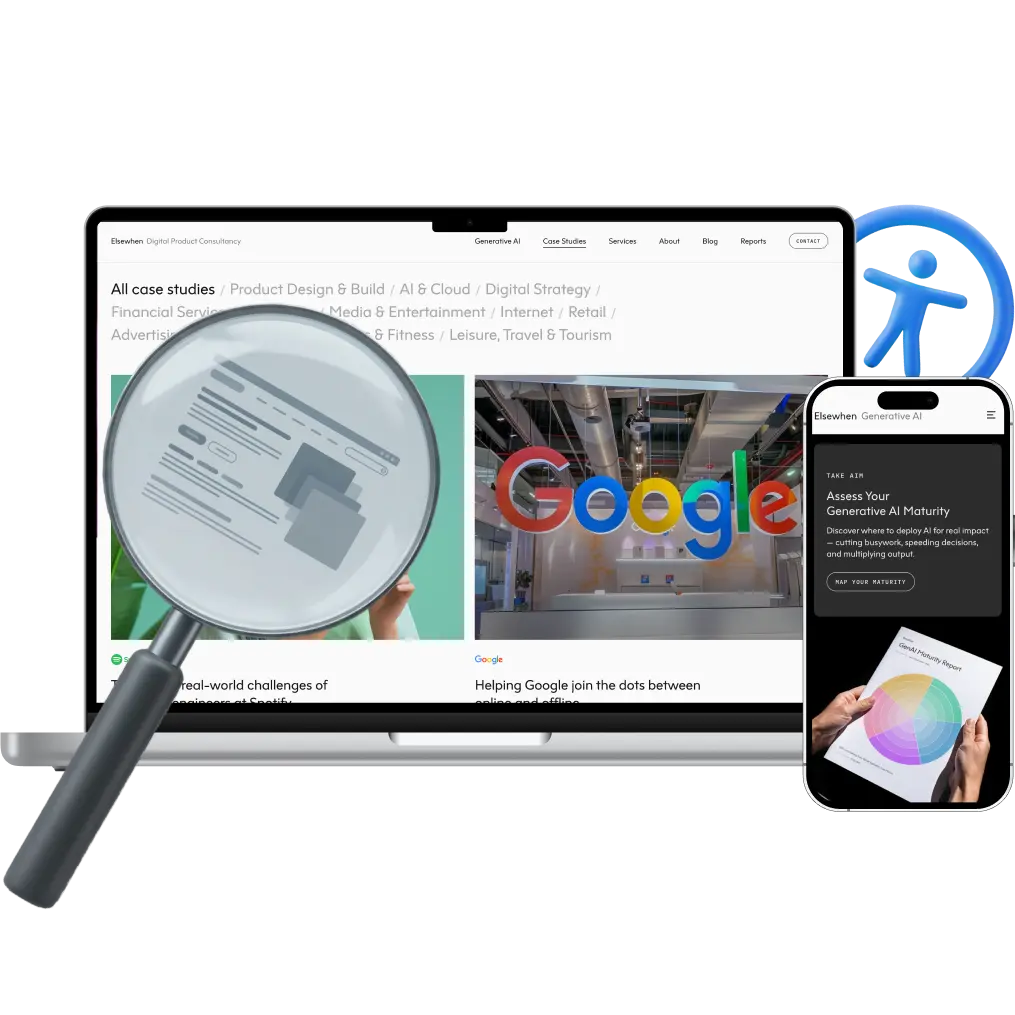

La plupart des équipes activent d’abord le bouton « iPhone » de Chrome DevTools, et ce bouton est le moyen le plus rapide de livrer un bug que vos visiteurs sur iPhone trouveront avant vous. Pour tester un site web sur iPhone, trois options fiables existent : un vrai iPhone connecté à Safari Web Inspector, le simulateur iOS de Xcode, ou un service cloud qui diffuse de vrais iPhone dans votre navigateur. Chacune détecte une catégorie de bugs différente, pour un coût différent.
L’enjeu est le plus fort aux États-Unis, où Safari assure 52,84 % de toute la navigation mobile, selon les données StatCounter d’août 2026. Lorsque nos ingénieurs QA ont testé un site d’entreprise refondu sur Safari pour iOS et six autres navigateurs, un peu moins de la moitié des bugs d’interface relevés concernaient les appareils mobiles. Ce guide compare les trois approches selon la mise en place, le coût et les angles morts, et se termine par une grille des catégories de bugs pour choisir la bonne.
Le piège du « mode iPhone » de Chrome DevTools
Le mode appareil de Chrome DevTools redimensionne le viewport, fixe un ratio de pixels, remplace la chaîne user-agent et transforme les clics de souris en événements tactiles. Tout le reste tourne toujours sur Blink, le moteur de bureau de Chrome, avec le processeur de votre ordinateur portable. La documentation de Google elle-même qualifie le mode appareil d’« approximation de premier ordre » et recommande d’exécuter la page sur un vrai appareil mobile pour avoir une vue complète.
Cet écart compte, car les bugs sur iPhone se logent dans WebKit et dans des comportements d’iOS que le mode appareil ne charge jamais. Voici les ratés que nous constatons le plus souvent quand un site a été validé uniquement en mode appareil :
- Les mises en page dimensionnées en
100vhsont rognées sous la barre d’adresse rétractable de Safari, alors que le mode appareil affiche un écran propre sur toute la hauteur. - Le contenu glisse sous la Dynamic Island et l’indicateur d’accueil quand la marge
env(safe-area-inset-*)manque, et le mode appareil n’affiche aucune encoche qui le révélerait. - Les champs de formulaire dont la police fait moins de 16px font zoomer Safari sur iOS lors de la saisie, ce qui casse les en-têtes fixes et les barres du bas.
- Les contrôles natifs comme
input type="date"ouvrent les sélecteurs à molette d’iOS, avec leurs propres dimensions et leur propre gestion du focus. - Les règles de stockage de Safari, dont le blocage des cookies tiers et la limite du stockage écrit par script, peuvent déconnecter les utilisateurs ou casser des paiements intégrés.
- L’ajout à l’écran d’accueil et les notifications push web passent par des parcours propres à iOS qu’un navigateur de bureau ne peut pas reproduire.
Le mode appareil reste utile pour une première passe responsive sur les points de rupture et la redistribution du contenu. Considérez tout ce qu’il valide comme une ébauche de mise en page qui doit encore passer sur un iPhone.

La même logique vaut pour Chrome et Firefox sur iPhone. Les règles de validation de l’App Store d’Apple imposent aux apps de navigation web d’utiliser WebKit, avec une autorisation pour les moteurs alternatifs limitée à l’UE et au Japon : pour l’essentiel de votre audience, chaque navigateur sur iPhone affiche donc votre page avec le même moteur que Safari. Une passe approfondie sur Safari couvre ainsi la grande majorité du trafic iPhone, quelle que soit l’icône de navigateur que touchent vos visiteurs.
Approche 1 : vrai iPhone + Safari Web Inspector
Cette approche l’emporte quand vous avez un Mac et un iPhone et qu’il vous faut la réalité du terrain sur un bug précis. Safari Web Inspector se connecte exactement à la version de Safari qu’utilise votre client, avec les mêmes onglets Elements, Console, Network, Sources, Storage et Timelines que sur ordinateur. Les versions récentes continuent d’étoffer les outils : Safari 26.4 a ajouté les entrées Largest Contentful Paint dans Timelines, et les notes de la bêta de Safari 27 sur le blog WebKit mentionnent des vérifications de contraste des couleurs en ligne et les chaînes de redirection complètes dans l’onglet Network.
Le seul coût est un matériel que vous possédez sans doute déjà : la façon la moins chère de tester un site web sur iPhone avec une précision totale se trouve donc souvent sur votre bureau. Si vous livrez une app native plutôt qu’un site web, une checklist de test d’applications mobiles dédiée couvre l’installation, les autorisations et la validation par le store, que Web Inspector n’aborde jamais.
Configuration en 90 secondes
- Sur l’iPhone, ouvrez Réglages, allez dans Apps, puis Safari, puis Avancé, et activez Inspecteur web.
- Sur le Mac, ouvrez Safari, allez dans Réglages, puis Avancées, et cochez « Afficher les fonctionnalités pour les développeurs web ».
- Connectez l’iPhone avec un câble et touchez Se fier sur le téléphone lorsque cela vous est demandé.
- Ouvrez la page sur l’iPhone, puis sélectionnez-la dans le menu Développement de Safari sur le Mac, sous le nom de votre appareil.
- Facultatif : après le premier appairage par câble, activez Se connecter via le réseau dans le menu Développement pour inspecter en Wi-Fi.
Un appareil connecté débloque aussi des réglages que Safari masque habituellement. La documentation d’Apple précise que sur un appareil connecté ou un simulateur, vous pouvez remplacer le user-agent, désactiver les restrictions cross-origin et couper les adaptations propres à certains sites, ce qui est souvent le moyen le plus rapide de savoir si un bug vient de votre code ou d’un contournement que Safari applique à votre domaine.
Ce que seul un vrai iPhone détecte
Un vrai appareil montre comment la page réagit sous le doigt. Le défilement inertiel, le rebond en bout de page, le zoom par pincement et le balayage depuis le bord qui déclenche le retour arrière ne se ressentent pas de la même façon sous le pouce que sur un trackpad, et les animations liées au défilement, fluides sur un Mac, saccadent souvent sur un téléphone milieu de gamme. Le remplissage automatique est un autre angle mort partout ailleurs : les mots de passe du trousseau iCloud et les codes à usage unique tirés de Messages ne se remplissent que sur un matériel associé à un vrai compte Apple.
Le téléphone apporte aussi ses propres contraintes. La latence du réseau mobile, un signal faible dans un wagon de train et la pression mémoire qui pousse Safari à recharger sans prévenir un onglet en arrière-plan relèvent du matériel réel, et ils se cachent derrière bon nombre de tickets « impossible à reproduire ». Sous Windows sans Mac, vous pouvez passer directement à l’approche 3, ou utiliser Inspect, une application de bureau qui apporte un débogage façon Web Inspector pour Safari sur iOS à Windows et Linux.
Approche 2 : simulateur iOS via Xcode
Le simulateur l’emporte quand vous avez un Mac et que vous itérez sur du CSS ou des états de composants plus vite que ne le permet le branchement d’un téléphone. Il est fourni avec Xcode, gratuit, qui représente actuellement un téléchargement de 3,1 Go sur l’App Store et exige un Mac équipé d’une puce Apple. Choisissez un appareil, démarrez-le, ouvrez Safari dans l’iPhone simulé et connectez Web Inspector depuis le menu Développement exactement comme dans l’approche 1, puisqu’Apple laisse Web Inspector toujours activé pour les simulateurs.
Pour les équipes qui doivent tester un site web sur des versions d’iOS qu’elles ne possèdent plus, le simulateur permet de télécharger d’anciens runtimes, de changer de langue et de région en quelques secondes et de basculer entre portrait et paysage d’un raccourci clavier. Xcode 27 introduit Device Hub, un point unique pour gérer simulateurs et téléphones connectés, et l’équipe WebKit indique que le menu Développement de Safari lance désormais Device Hub au lieu du simulateur lorsqu’il est disponible. Le travail de mise en page sur petits et grands écrans est là où cette approche fait gagner le plus d’heures, car chaque taille d’appareil est à un clic.
Deux réglages par défaut piègent presque toutes les premières sessions. Le simulateur envoie le clavier du Mac dans les champs de texte et masque le clavier à l’écran : appuyez sur Commande+K pour le faire réapparaître avant de tester un formulaire, sinon les bugs de chevauchement du clavier restent invisibles. La vitesse réseau vient elle aussi du Mac, et le Network Link Conditioner d’Apple, inclus dans le paquet Additional Tools for Xcode, peut la brider sur un profil 3G ou à forte latence quand vous avez besoin d’un aperçu approximatif du comportement en connexion lente.
Les angles morts du simulateur
Le simulateur exécute le vrai moteur WebKit de Safari sur le matériel de votre Mac : tout ce qui dépend du corps du téléphone reste donc hors de portée. Ses limites suivent une logique : le rendu est fidèle, tandis que le tactile, les capteurs et les ressources sont empruntés au Mac. Les mesures de performance reflètent une puce de classe ordinateur, le trafic réseau passe par la connexion de vos locaux et il n’y a pas de caméra pour tester l’envoi d’un document ou la lecture d’un QR code. Face ID peut être activé depuis un menu pour simuler une reconnaissance, ce qui confirme que votre interface réagit au succès ou à l’échec, sans rien dire de la vraie invite d’authentification.
Le remplissage automatique et certains parcours d’apps web sur l’écran d’accueil ne fonctionnent qu’en partie, car ils dépendent de comptes et de services système que le simulateur ne fait qu’imiter. Utilisez le simulateur comme banc de rendu rapide, puis confirmez le comportement tactile, réseau et mémoire sur du matériel réel avant la mise en production.
Approche 3 : appareils réels dans le cloud
Les appareils cloud l’emportent quand vous avez besoin de modèles d’iPhone ou de versions d’iOS que vous ne possédez pas, quand votre équipe travaille sous Windows ou quand les campagnes de régression exigent plusieurs appareils en parallèle. Vous disposez d’un vrai iPhone dans un centre de données, diffusé dans votre navigateur, avec un accès distant à Web Inspector, l’enregistrement d’écran et un tunnel pour atteindre les serveurs de préproduction derrière votre pare-feu. Avant de payer un abonnement, comparez ce que couvrent déjà les différents outils de test cross-browser, car certaines équipes n’ont besoin que d’un accès ponctuel à un ou deux appareils.
L’étendue des versions est la principale raison de payer. Apple a publié iOS 27 le 14 septembre 2026, selon Apple Newsroom, et la gamme iPhone 18 Pro est arrivée le même mois : votre audience couvre donc au moins deux versions majeures de Safari et une nouvelle série de tailles d’écran. Le test sur les navigateurs d’iPhone à travers cet éventail est l’endroit où un cloud d’appareils justifie son prix, car aucune équipe ne garde tous les modèles dans un tiroir. Les contreparties sont la latence du streaming, qui émousse les tests de gestes, des appareils partagés réinitialisés entre les sessions et le Wi-Fi du centre de données à la place de vraies conditions de réseau mobile.
La grille des catégories de bugs
Chaque ligne du tableau est une catégorie de bugs que nous rencontrons sur de vrais projets, notée selon la fiabilité avec laquelle chaque approche la fait ressortir. Servez-vous-en pour choisir une approche en fonction du bug que vous traquez, sans vous demander quel outil est « le meilleur ».
Mise en page responsive et points de rupture
Partiel
Détecte
Détecte
Détecte
Marges de zone sûre (Dynamic Island, indicateur d’accueil)
Rate
Détecte
Détecte
Détecte
100vh sous la barre d’adresse rétractable
Rate
Détecte
Détecte
Détecte
Défilement inertiel et rebond
Rate
Partiel
Détecte
Partiel
Éléments en position sticky dans des conteneurs défilants
Partiel
Détecte
Détecte
Détecte
Gestes tactiles (pincement, balayage retour, appui long)
Partiel
Partiel
Détecte
Partiel
Clavier iOS et zoom au focus
Rate
Détecte
Détecte
Détecte
Remplissage auto des mots de passe et codes à usage unique
Rate
Partiel
Détecte
Partiel
Sélecteurs natifs (date, liste)
Rate
Détecte
Détecte
Détecte
Cookies tiers et limites de stockage
Rate
Détecte
Détecte
Détecte
Apps web sur l’écran d’accueil et push web
Rate
Partiel
Détecte
Partiel
Conditions réelles de réseau mobile
Partiel
Partiel
Détecte
Partiel
Pression mémoire et rechargement d’onglets
Rate
Rate
Détecte
Partiel
Face ID et Apple Pay
Rate
Partiel
Détecte
Partiel
Couverture des versions et modèles d’iOS
Rate
Partiel
Partiel
Détecte
Lisez le tableau colonne par colonne et une logique claire apparaît. L’appareil réel gagne sur l’exactitude, le simulateur sur la vitesse d’itération et le cloud sur l’étendue.
En pratique, nous transformons la grille en critère de mise en production. Les lignes notées Partiel ou Rate pour votre configuration actuelle deviennent les vérifications manuelles de chaque version qui touche aux formulaires, à la navigation, au paiement ou à la connexion, et chacune s’exécute avec l’approche qui la détecte. Une équipe qui ne dispose que d’un simulateur ajoute par exemple une courte passe sur appareil réel pour les gestes, le remplissage automatique et la mémoire avant de livrer un nouveau parcours de paiement.
Tester un site web sur iPhone : la bonne approche pour votre équipe
Le budget et l’organisation de l’équipe réduisent le choix plus vite que n’importe quelle liste de fonctionnalités. Chaque profil ci-dessous correspond à la combinaison que nous mettrions en place dès le premier jour :
- Un développeur seul sur Mac qui livre un site marketing a besoin de l’approche 1 pour la validation finale et de l’approche 2 pour itérer vite, sans aucun abonnement cloud.
- Une équipe front-end sous Windows utilise l’approche 3 au quotidien, plus un iPhone partagé par l’équipe avec Inspect pour des vérifications hebdomadaires sur le terrain.
- Une agence ou une équipe interne qui prend en charge plusieurs versions d’iOS utilise l’approche 3 pour l’étendue, dans un processus documenté de tests multi-navigateurs, et garde l’approche 1 pour les bugs qui ne se reproduisent que sur réseau mobile.
- Une équipe QA responsable de la régression utilise l’approche 3 pour les exécutions en parallèle et l’approche 2 pour les smoke tests sur un runner CI Mac.
Certaines équipes ont les appareils mais pas les heures nécessaires pour parcourir la matrice avant chaque version. C’est là qu’une équipe externe de tests de compatibilité prend sa place : QAwerk intervient sur un projet quel que soit son stade, monte en charge rapidement et signale les bugs avec l’appareil, la version d’iOS et les étapes dont vos développeurs ont besoin pour les corriger du premier coup.
La réalité du terrain avant les classements des fournisseurs
Le meilleur test sur iPhone est celui qui détecte le bug que vous êtes sur le point de livrer. Ce choix dépend d’abord de la catégorie de bug, ensuite du budget, et le classement d’un fournisseur dans les moteurs de recherche n’a pas sa place dans la décision. Le mode appareil de Chrome offre une vérification rapide de la mise en page, le simulateur apporte la vitesse, un vrai iPhone donne la vérité et le cloud offre la portée sur les modèles et les versions.
La plupart des équipes finissent avec deux des trois approches et une règle claire pour savoir quand utiliser chacune. Si vous voulez faire vérifier votre site sur de vrais iPhone avec les versions actuelles d’iOS avant votre prochaine mise en production, contactez-nous et nous en définirons le périmètre avec vous.
Questions fréquentes
Comment tester mon site web sur iPhone ?
Choisissez l’une des trois approches. Connectez un vrai iPhone à Safari Web Inspector sur un Mac pour obtenir les résultats les plus précis, utilisez le simulateur iOS de Xcode pour itérer rapidement sur la mise en page, ou louez de vrais iPhone auprès d’un service d’appareils cloud quand vous avez besoin de modèles ou de versions d’iOS que vous ne possédez pas.
Comment ouvrir les outils de développement sur iPhone ?
Sur l’iPhone, ouvrez Réglages, allez dans Apps, puis Safari, puis Avancé, et activez Inspecteur web. Sur votre Mac, activez « Afficher les fonctionnalités pour les développeurs web » dans les réglages avancés de Safari, connectez le téléphone avec un câble et sélectionnez la page ouverte dans le menu Développement.
Le mode iPhone de Chrome DevTools simule-t-il vraiment Safari sur iOS ?
Non. Il modifie la taille d’écran, le ratio de pixels et la chaîne user-agent, tandis que la page reste rendue par le moteur Blink de Chrome. Les comportements propres à Safari, comme la barre d’adresse rétractable, les marges de zone sûre, le zoom au focus, les sélecteurs natifs et les règles de stockage, restent invisibles tant que vous ne vérifiez pas sur WebKit.
Peut-on tester Safari sur iPhone depuis Windows ?
Pas nativement, puisque le simulateur iOS ne fonctionne que sous macOS. Sous Windows, vous pouvez louer de vrais iPhone via un service d’appareils cloud, ou connecter votre propre iPhone à un PC Windows et déboguer Safari avec l’application Inspect.
Découvrez comment QAwerk a testé le site d'entreprise refondu d'Elsewhen sur Safari pour iOS et six autres navigateurs, pour un lancement dans les délais et un taux de rebond mobile réduit de 20 %