Dans le paysage concurrentiel actuel, un design de site web visuellement cohérent est indispensable pour offrir des expériences utilisateur exceptionnelles. Face à l’abondance de contenus en ligne, les utilisateurs sont plus susceptibles de rester sur votre site et de s’engager avec votre marque s’ils se sentent à l’aise et familiers avec le design. C’est pourquoi atteindre une cohérence visuelle dans la conception web est essentiel et peut faire toute la différence pour créer une base d’utilisateurs fidèles.
Cette liste de vérification pour les tests d’interface utilisateur vous guidera à travers un processus approfondi de test d’interface utilisateur. Notre approche va au-delà des aspects visuels ; nous mettons également l’accent sur les normes d’accessibilité et la compatibilité, garantissant une expérience numérique inclusive pour tous les utilisateurs.
Guide des tests d’interface utilisateur étape par étape
En activité depuis 2015, nous aidons les entreprises à offrir des expériences irréprochables grâce à une expertise QA approfondie couvrant différents types de tests, y compris les tests d’interface web. Voici notre approche des tests UI complets.
Mise en page et design
Pour qu’une interface utilisateur soit performante, elle doit offrir une expérience cohérente et captivante sur différents appareils et contextes. Dans cette partie, nous allons explorer comment tester la mise en page et le design pour garantir une haute qualité de votre interface web.
Cohérence visuelle :
- Utilisez les outils de développement du navigateur ou des extensions de pipette pour vérifier les couleurs de l’interface et vous assurer qu’elles correspondent aux codes hex/RGBA des spécifications de design
- Comparez l’utilisation des polices avec celle mentionnée dans le guide de style
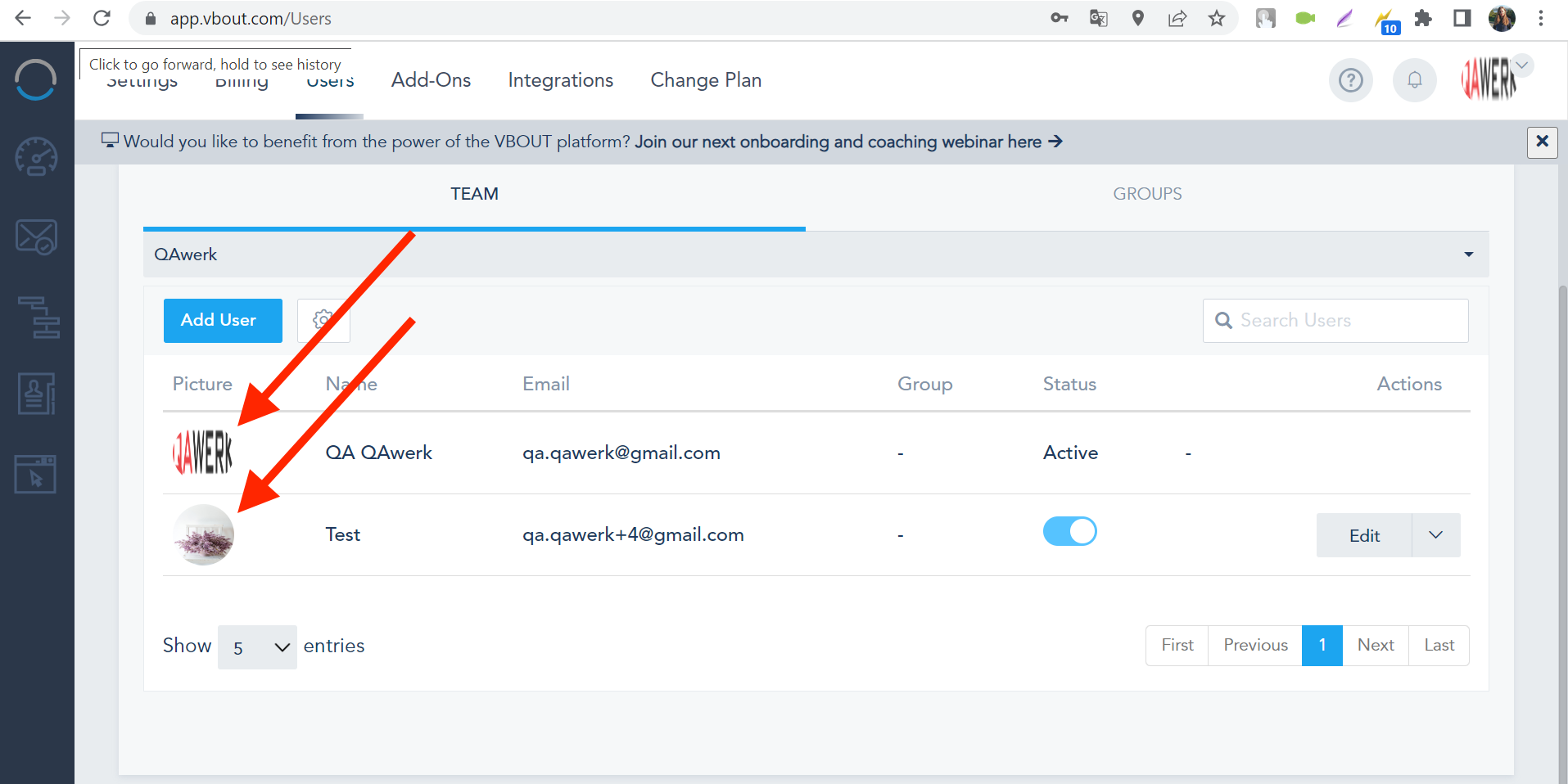
- Vérifiez la cohérence des éléments visuels comme les icônes, boutons et menus sur différentes pages ou sections
- Évaluez l’utilisation de la typographie, en garantissant une taille, une hauteur de ligne et des styles de police cohérents dans toute l’application
- Confirmez que tous les états de survol et d’activation des éléments cliquables correspondent aux spécifications de design
- Utilisez les outils de développement du navigateur comme Chrome DevTools pour inspecter les éléments et vérifier qu’ils s’alignent sur le système de grille prévu
- Mesurez l’espacement et le rembourrage des éléments avec des outils comme PixelPerfect ou les règles intégrées du navigateur pour confirmer le respect des spécifications de design
- Vérifiez l’alignement du texte et des autres éléments dans les conteneurs pour garantir un positionnement cohérent sur diverses tailles d’écran
- Validez la hiérarchie visuelle grâce à l’utilisation des espaces blancs et des dispositions de mise en page
- Assurez-vous que les éléments comme les en-têtes, pieds de page et barres latérales maintiennent un alignement et un espacement cohérents sur différentes pages
Design réactif et évolutivité :
- Redimensionnez manuellement la fenêtre du navigateur et utilisez le mode de design réactif dans les outils du navigateur pour tester l’interface aux points d’arrêt prédéfinis
- Testez l’évolutivité des éléments en effectuant des zooms avant et arrière, et vérifiez si les media queries déclenchent les changements de mise en page corrects
- Ajustez dynamiquement la quantité de contenu sur les pages et surveillez l’adaptabilité de la mise en page et le comportement des éléments sous différentes charges de contenu
- Insérez du contenu excessif pour tester la gestion correcte du débordement et validez que les barres de défilement apparaissent là où prévu
- Testez l’interface dans des émulateurs d’appareils comme BrowserStack ou LambdaTest pour vous assurer que la mise en page s’adapte correctement aux différentes tailles et orientations d’écran
- Assurez-vous que les images sont optimisées en taille et format, sans pixélisation ni rupture
- Inspectez les éléments pour vérifier les ratios d’aspect réels et les comparer aux valeurs attendues pour garantir un affichage correct
- Simulez des interactions utilisateur pour tester les boutons et les contrôles, en vous assurant que le retour visuel est conforme aux maquettes de design
- Inspectez visuellement et comparez les tableaux et listes aux maquettes de design pour l’alignement, le placement des en-têtes et l’espacement des éléments de liste
- Assurez-vous que les icônes et les images vectorielles se mettent à l’échelle correctement sans perte de qualité sur différentes résolutions
Navigation
Pour améliorer la satisfaction des utilisateurs, une interface utilisateur doit offrir une navigation simple et intuitive, quel que soit l’appareil ou le contexte. Voici tous les aspects à vérifier lors des tests de navigation.
Éléments interactifs :
- Vérifiez chaque lien pour vous assurer qu’il dirige vers la bonne page
- Pour l’automatisation, utilisez Selenium WebDriver pour scripter la navigation et confirmer les URLs. Cela inclut la vérification des liens internes du site et la vérification qu’ils mènent aux bonnes pages ou ancres
- Confirmez que les liens externes s’ouvrent dans de nouveaux onglets le cas échéant. Cela aide à maintenir le flux de navigation de l’utilisateur et permet de revenir facilement au site d’origine
- Évaluez le comportement des liens dans différents contextes. Par exemple, les liens dans les modales, pop-ups ou sections de contenu dynamique doivent être vérifiés pour leur bon fonctionnement
- Utilisez la touche « Tab » pour naviguer dans la page afin de garantir une séquence logique. Des outils comme axe peuvent tester automatiquement l’ordre de tabulation et mettre en évidence les problèmes de focus
- Testez les raccourcis clavier, le cas échéant, pour leur fonctionnalité et assurez-vous qu’ils n’entrent pas en conflit avec les raccourcis par défaut du navigateur ou des technologies d’assistance
- Vérifiez que tous les éléments interactifs sont accessibles et utilisables avec un clavier, sans nécessiter de souris
- Confirmez que les fenêtres modales et les pop-ups peuvent être navigués et fermés via le clavier
- Vérifiez la navigation au clavier pour les nouveaux contenus dynamiques comme les sections chargées par AJAX ou les boîtes de dialogue modales qui peuvent apparaître après le chargement initial de la page
Adaptabilité de la navigation mobile :
- Utilisez l’émulation mobile dans Chrome DevTools pour vérifier que les cibles tactiles sont d’une taille adéquate et espacées pour éviter les erreurs
- Utilisez des émulateurs ou de vrais appareils pour vous assurer que les menus latéraux et autres éléments hors-canvas fonctionnent correctement avec les gestes tactiles
- Testez la réactivité des menus déroulants et assurez-vous qu’ils sont facilement navigables sur les appareils tactiles
- Confirmez que tous les éléments cliquables sont facilement accessibles au doigt sur divers appareils mobiles et ne nécessitent pas de zoom
- Évaluez les gestes de balayage pour les éléments de navigation comme les carrousels ou les curseurs sur les écrans tactiles
Intégrité des fils d’Ariane :
- Confirmez manuellement que le fil d’Ariane reflète fidèlement le parcours de l’utilisateur
- Utilisez des scripts automatisés pour vérifier que les fils d’Ariane dynamiques se mettent à jour correctement lors de la navigation
- Simulez la navigation utilisateur dans des frameworks de test automatisé comme TestCafe pour vous assurer que les fils d’Ariane se mettent dynamiquement à jour lors des déplacements dans le site
- Vérifiez la visibilité et la lisibilité des fils d’Ariane sur différents appareils et tailles d’écran
- Testez la fonctionnalité des liens dans les fils d’Ariane pour vous assurer qu’ils naviguent correctement vers les pages respectives
Gestion des erreurs de navigation :
- Entrez des URLs invalides pour tester l’affichage des pages d’erreur 404 personnalisées, guidant les utilisateurs vers des options de navigation valides
- Désactivez JavaScript via les paramètres du navigateur pour vous assurer que la navigation fonctionne encore correctement pour les utilisateurs sans JavaScript
- Vérifiez la dégradation gracieuse dans les navigateurs plus anciens où certaines fonctionnalités peuvent ne pas être prises en charge
- Testez les mécanismes de redirection pour les pages obsolètes ou déplacées, en vous assurant que les utilisateurs sont correctement guidés vers les nouveaux emplacements
- Vérifiez que les messages d’erreur pour les chargements de page échoués sont informatifs et fournissent des indications de navigation
Vérification du mécanisme de recherche :
- Entrez des termes de recherche pour vérifier manuellement la fonctionnalité de recherche. Pour les tests automatisés, utilisez des outils comme Cypress pour scripter différents scénarios de saisie de recherche et vérifier les résultats
- Si présents, testez manuellement les filtres et les recherches par catégorie pour leur fonctionnalité
- Les tests UI automatisés peuvent confirmer que les fonctionnalités de recherche avancée retournent les résultats corrects
- Validez les suggestions d’autocomplétion dans la barre de recherche pour leur précision et leur pertinence
- Assurez-vous que les résultats de recherche sont affichés de manière conviviale et incluent la navigation vers des vues détaillées si applicable
- Testez la fonction de recherche sur différents appareils et navigateurs pour la cohérence et la réactivité
Formulaires
Les tests de formulaires constituent un aspect critique de l’évaluation UI. Les formulaires sont une fonctionnalité indispensable de presque tous les sites web ; ils permettent aux propriétaires de sites de collecter des données et des interactions utilisateur. Voici ce qu’il faut considérer pour garantir que vos formulaires répondent aux plus hautes normes de performance et de satisfaction utilisateur.
Comportement des champs de saisie :
- Vérifiez le comportement du texte d’espace réservé dans les champs de saisie, en vous assurant qu’il disparaît correctement quand l’utilisateur commence à taper
- Testez le retour visuel des champs de saisie au focus, comme le changement de couleur de bordure ou l’effet d’ombre, pour indiquer les champs actifs
- Évaluez la visibilité et la clarté des étiquettes et icônes des champs de saisie sous diverses résolutions d’écran et conditions
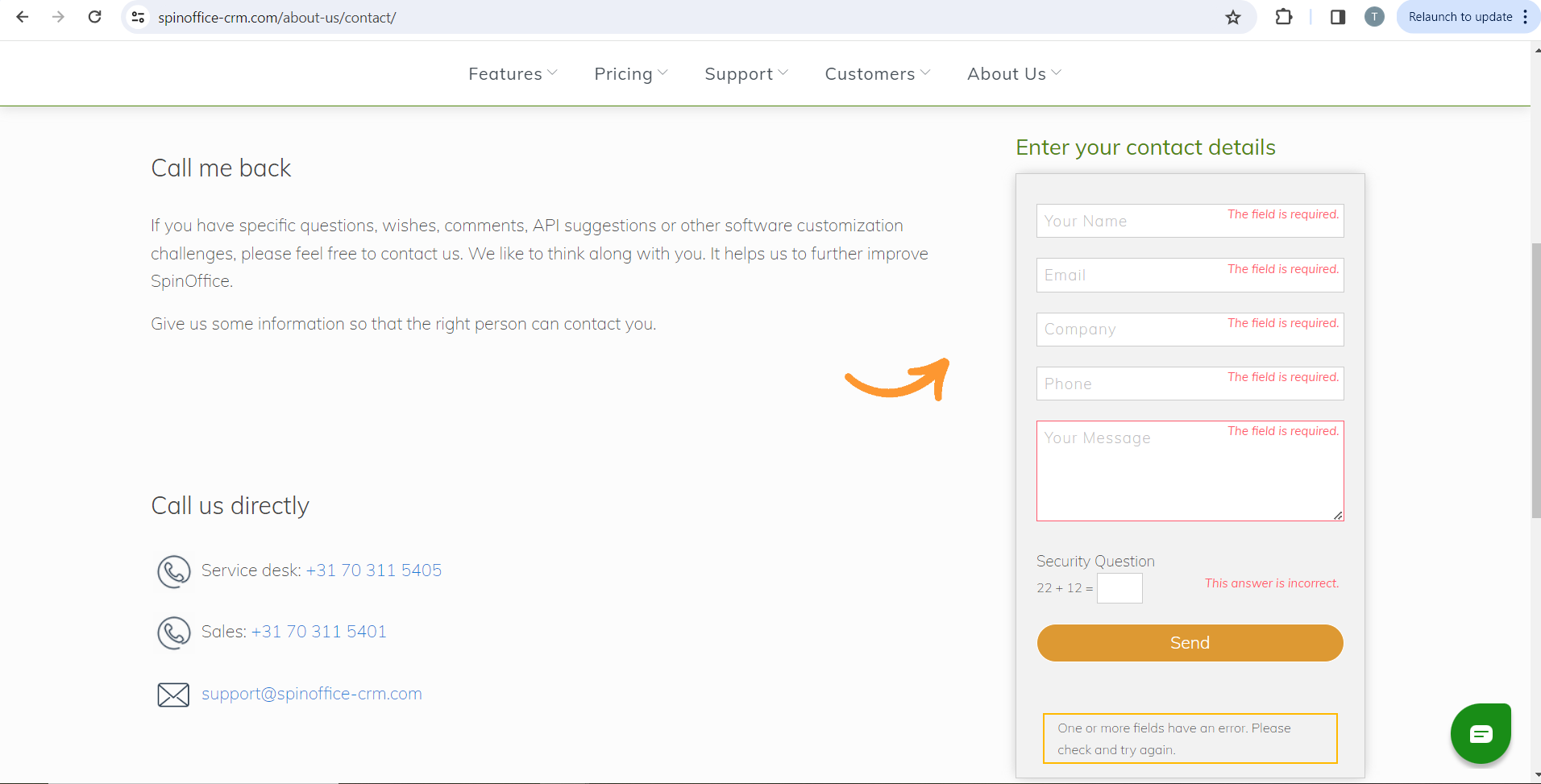
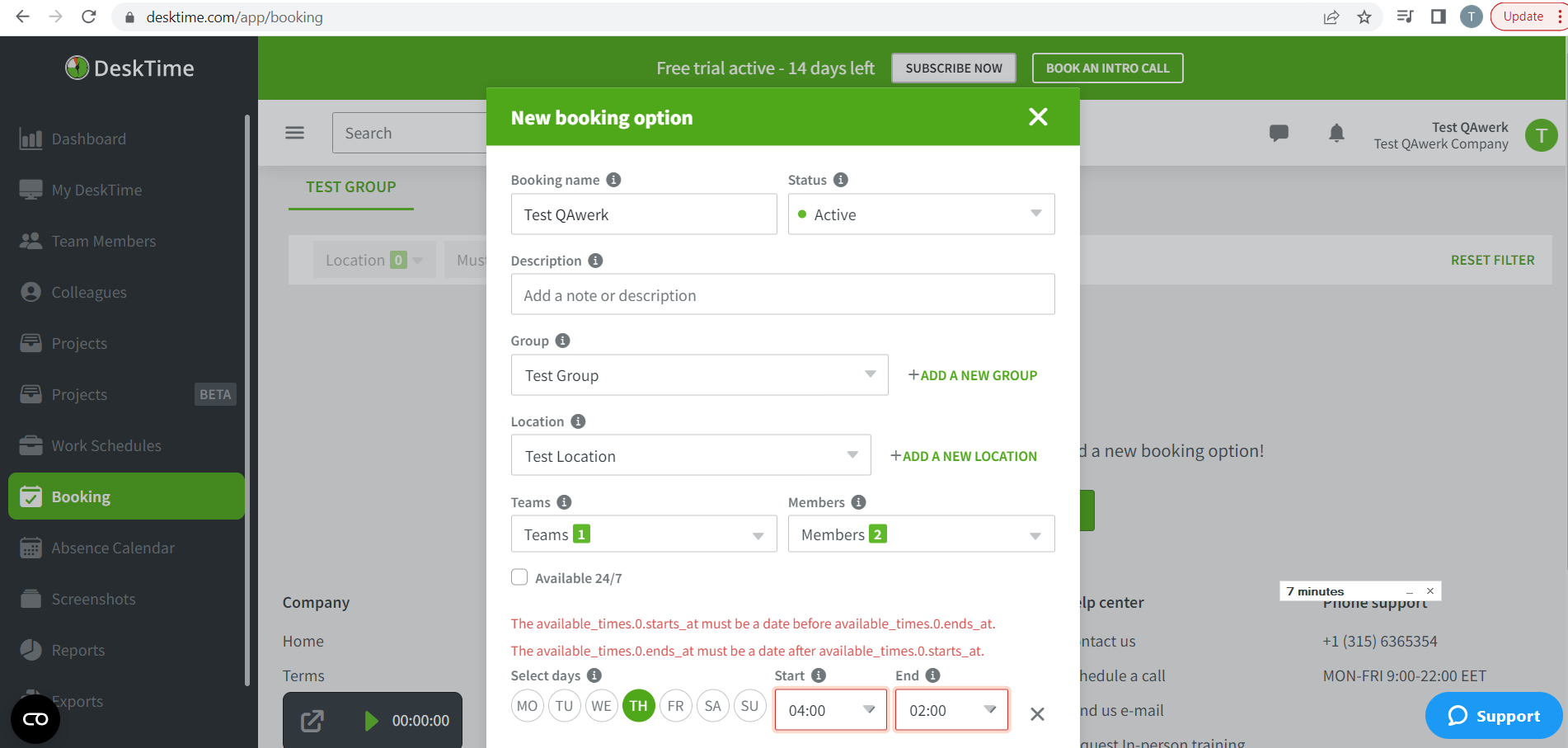
- Testez l’affichage des retours de validation, comme les changements de couleur ou les icônes, à côté des champs de saisie pour différents scénarios (valide, erreur, avertissement)
- Assurez-vous que les messages d’erreur et d’avertissement sont visuellement distincts et n’obstruent pas les autres éléments du formulaire
- Vérifiez le placement et le style des messages d’erreur, en vérifiant leur alignement avec les champs de saisie correspondants
- Évaluez les changements d’état visuels des boutons et des contrôles de formulaire, comme survol, actif, désactivé, pour la cohérence
- Testez les indicateurs visuels des éléments interactifs comme les cases à cocher et les boutons radio pour la clarté et la réactivité
- Inspectez l’alignement et l’espacement des boutons et des contrôles dans le formulaire, en vous assurant qu’ils respectent les directives de design
- Vérifiez que les éléments du formulaire se redimensionnent et se repositionnent correctement sur différents appareils et orientations
- Testez l’intégrité visuelle des formulaires en modes paysage et portrait sur les appareils mobiles et les tablettes
- Vérifiez comment les mises en page de formulaires multi-colonnes s’adaptent sur des écrans plus petits ou des fenêtres de navigateur redimensionnées
Retour lors de la soumission :
- Vérifiez l’apparition et la disparition des messages de retour ou des indicateurs de progression après la soumission du formulaire
- Assurez-vous que les messages de retour sont clairement visibles et positionnés de manière appropriée après la soumission
- Testez la représentation visuelle des états du formulaire après soumission, comme la réinitialisation ou la conservation des données dans les champs
- Évaluez l’intégration visuelle et fonctionnelle des éléments de formulaire dynamiques comme les curseurs ou les interrupteurs dans la mise en page du formulaire
- Testez la réactivité des éléments dynamiques, en vous assurant qu’ils s’adaptent aux différentes tailles d’écran sans briser le design du formulaire
- Inspectez le retour visuel des éléments dynamiques lors des interactions, comme les changements de couleur ou les animations
Traitement des données du formulaire :
- Inspectez visuellement l’alignement et la lisibilité de toutes les données présentées dans les formulaires, comme les numéros de confirmation ou les informations pré-remplies
- Testez les indices visuels indiquant le succès ou l’échec du traitement des données, comme les changements de couleur ou les icônes
- Évaluez l’interface utilisateur lors de la soumission de données, en vous assurant que les éléments comme les indicateurs de chargement sont clairement visibles et informatifs
Interaction
Les tests d’interaction examinent comment les utilisateurs interagissent avec les éléments de votre interface, en s’assurant que les boutons, liens, formulaires et autres composants fonctionnent comme prévu. Explorons les spécificités des tests d’interaction.
Réactivité des boutons :
- Confirmez que les boutons changent d’apparence lors des interactions, par exemple les effets de survol ou de clic. Cela peut être vérifié avec les tests manuels
- Assurez-vous que les clics sur les boutons entraînent les actions attendues, comme la soumission de formulaire ou la navigation. Automatisez avec des outils comme Selenium pour reproduire les clics utilisateur et vérifier les résultats
- Testez la réactivité des boutons dans différentes conditions, comme un réseau lent ou une charge élevée, pour garantir une fonctionnalité cohérente
- Survolez les liens pour vérifier les changements visuels attendus, comme le changement de couleur ou le soulignement, indiquant l’interactivité et améliorant l’expérience utilisateur
- Testez les liens pour leur réactivité et assurez-vous qu’ils sont facilement cliquables sur divers appareils, y compris les écrans tactiles
- Assurez-vous que les menus déroulants s’ouvrent et se ferment comme prévu lors des interactions utilisateur. Cela peut être vérifié manuellement et avec des outils de test UI automatisés
- Vérifiez les accordéons et les interrupteurs pour leur comportement correct d’expansion/réduction et assurez-vous qu’ils affichent le contenu approprié lors de l’interaction
- Testez la réactivité de ces éléments, en vous assurant qu’ils fonctionnent correctement sans délai ni glitch
- Vérifiez le retour visuel des accordéons et des interrupteurs, comme les changements d’icônes ou de couleurs lors de leur activation ou désactivation
Curseurs et carrousels :
- Assurez-vous que les curseurs et les carrousels répondent correctement aux entrées utilisateur, comme faire glisser le curseur ou cliquer sur la navigation du carrousel
- Testez la fonction de rotation automatique dans les carrousels, si applicable, et son interaction avec les contrôles manuels
- Vérifiez la réactivité et la fluidité des transitions dans les curseurs et les carrousels sur différents appareils et tailles d’écran
Interactions avec les curseurs personnalisés :
- Vérifiez que les curseurs personnalisés s’affichent correctement sur les éléments spécifiés lors du survol
- Testez la fonctionnalité des curseurs personnalisés sur les éléments interactifs, en vous assurant qu’ils fournissent le retour utilisateur prévu
- Vérifiez la cohérence du comportement des curseurs personnalisés sur différents navigateurs et systèmes d’exploitation
Accessibilité
Tester votre application pour l’accessibilité est essentiel pour garantir que votre interface utilisateur est inclusive et utilisable par tous. Lors des tests d’accessibilité, faites attention aux aspects suivants.
Contraste des couleurs :
- Utilisez des outils comme le vérificateur de contraste des couleurs de WebAIM pour vous assurer que les combinaisons de couleurs de texte et d’arrière-plan respectent les ratios de contraste minimaux requis pour la lisibilité des utilisateurs malvoyants
- Vérifiez le contraste des couleurs dans les éléments interactifs comme les boutons et les liens pour garantir l’utilisabilité pour les personnes malvoyantes
Compatibilité avec les lecteurs d’écran :
- Utilisez des lecteurs d’écran comme NVDA, JAWS ou VoiceOver pour vous assurer que tout le contenu et la navigation sont correctement annoncés, y compris les attributs ARIA
- Testez les éléments interactifs comme les formulaires et les menus déroulants avec des lecteurs d’écran pour vérifier que les éléments de contrôle sont correctement identifiés et actionnables
- Évaluez les mises à jour de contenu dynamique pour les annonces correctes des lecteurs d’écran, en vous assurant que les changements en temps réel sont accessibles
Rôles et points de repère ARIA :
- Utilisez des outils pour confirmer l’attribution correcte des rôles ARIA aux éléments, améliorant la compréhension sémantique
- Vérifiez que les points de repère ARIA sont utilisés efficacement pour définir les régions de la page permettant une navigation rapide via les outils d’assistance
- Testez l’utilisation correcte et l’accessibilité des rôles ARIA complexes, notamment dans les contenus dynamiques ou les contrôles personnalisés
Contenu multimédia :
- Assurez-vous que tout le contenu vidéo dispose de sous-titres et de transcriptions précis pour les utilisateurs malentendants
- Fournissez des audiodescriptions pour les vidéos contenant des contenus visuels essentiels
- Vérifiez l’accessibilité des contrôles du lecteur multimédia, en vous assurant qu’ils sont utilisables via le clavier et les lecteurs d’écran
Accessibilité du contenu dynamique :
- Testez les zones avec des mises à jour dynamiques, comme les notifications, pour vous assurer qu’elles sont marquées avec des régions ARIA live et annoncées par les lecteurs d’écran
- Pour les SPA ou les contenus chargés par AJAX, assurez-vous que les mises à jour sont détectables et lisibles par les lecteurs d’écran
- Vérifiez que les actions utilisateur menant à des changements dynamiques fournissent un retour immédiat et accessible
Texte alternatif des images :
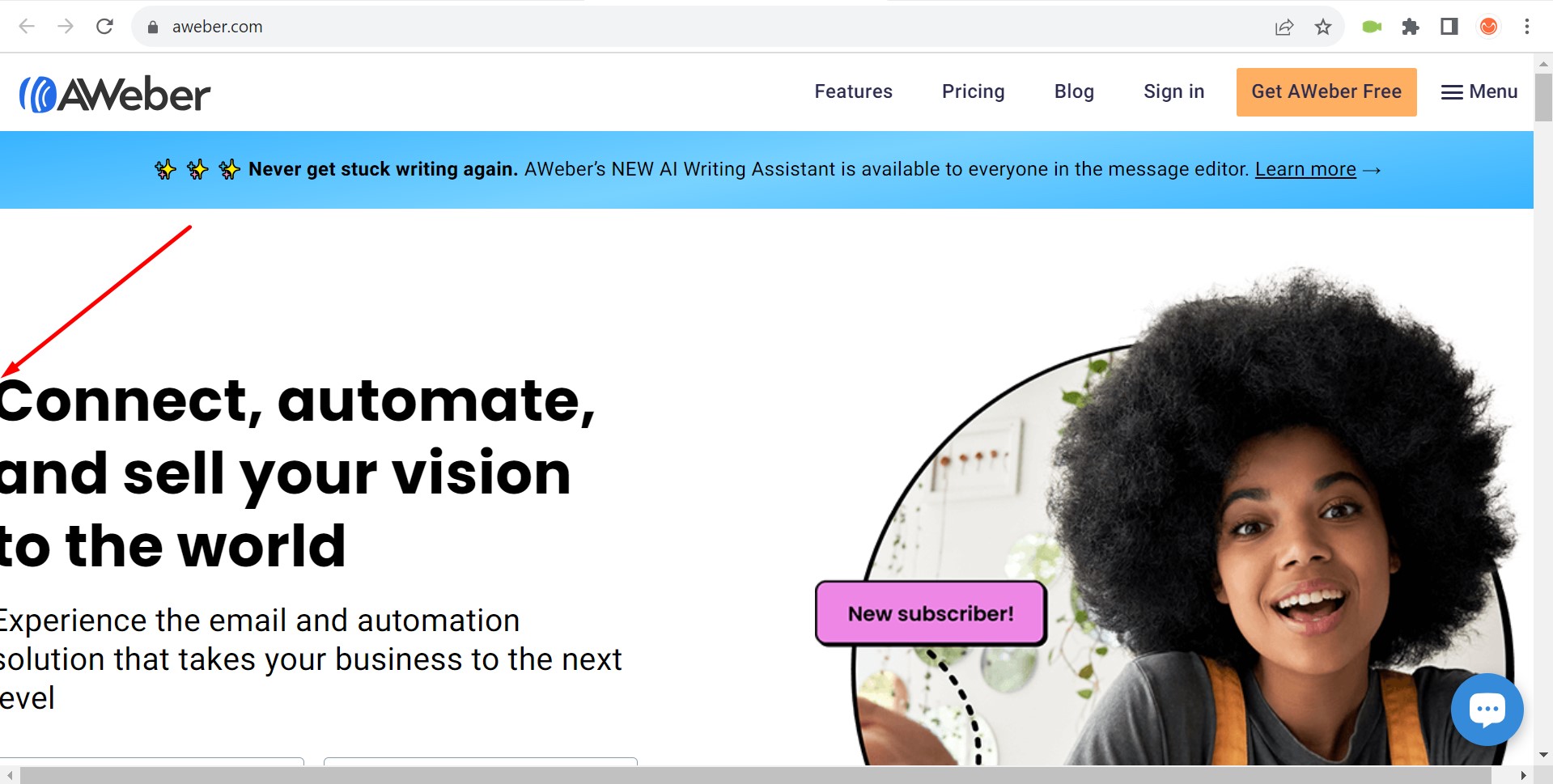
- Utilisez des outils automatisés et une vérification manuelle pour vous assurer que toutes les images ont un texte alternatif descriptif, à l’exception des images purement décoratives
- Vérifiez que le texte alternatif décrit efficacement la fonction ou le contenu des images pour les utilisateurs de lecteurs d’écran
- Vérifiez que les images utilisées comme liens ont un texte alternatif décrivant la destination ou l’action du lien
Structure du document :
- Validez l’utilisation correcte des balises d’en-tête pour créer une expérience structurée et navigable pour les utilisateurs de lecteurs d’écran
- Assurez-vous que les éléments sémantiques HTML5 sont utilisés de manière appropriée pour aider à communiquer la structure aux technologies d’assistance
- Vérifiez l’utilisation cohérente et correcte des rôles de point de repère aux côtés des éléments HTML5 pour améliorer l’accessibilité de la structure du document
Zoom et mise à l’échelle :
- Testez l’utilisabilité et la lisibilité de l’interface lorsque le texte est agrandi jusqu’à 200 %
- Assurez-vous une mise à l’échelle correcte pour les appareils mobiles et que le zoom par pincement est activé pour agrandir le contenu
- Vérifiez que la mise en page et les fonctionnalités restent intactes lorsque les utilisateurs utilisent le zoom du navigateur ou les outils de redimensionnement du texte
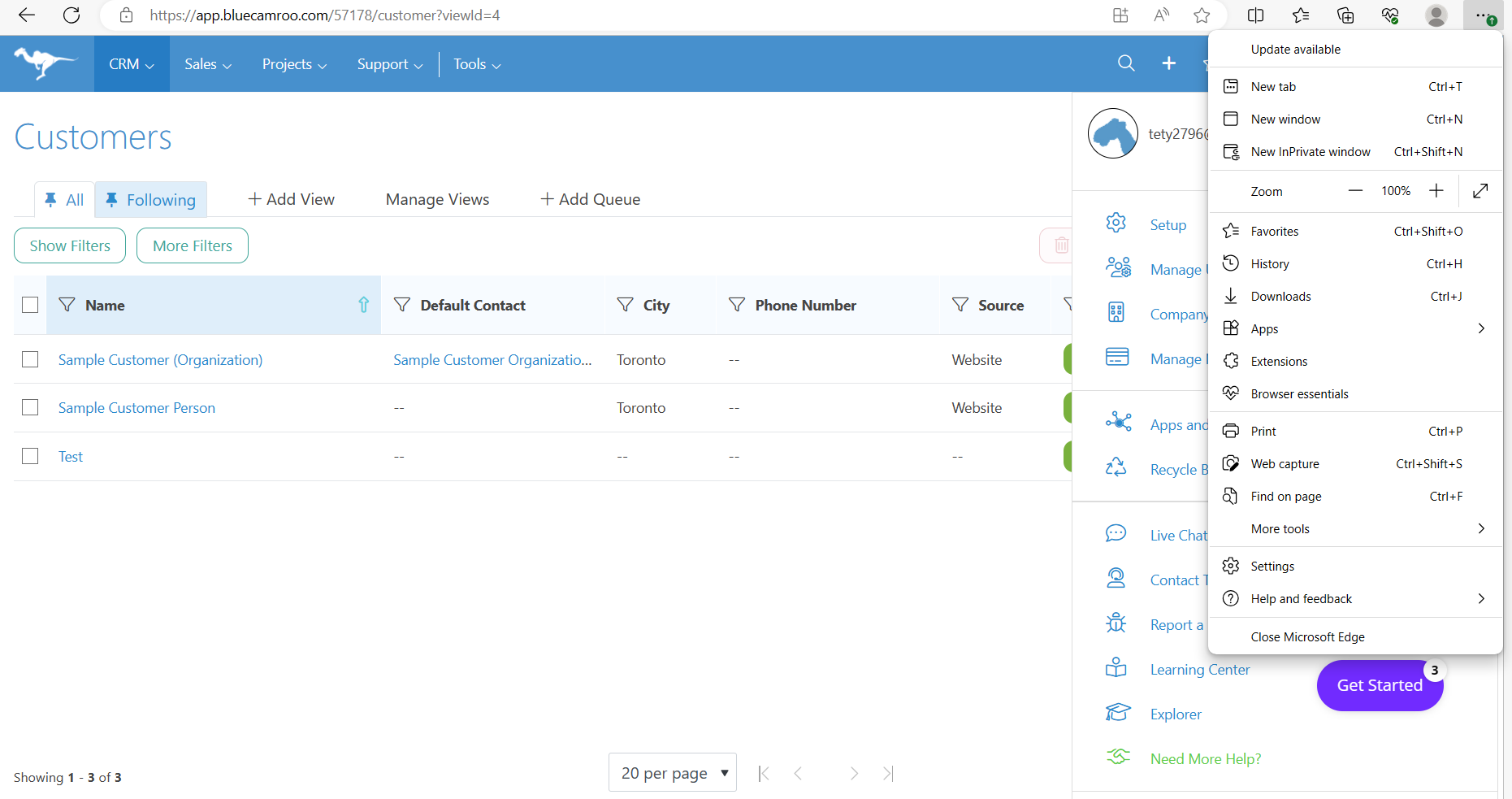
- Testez les widgets ou contrôles personnalisés avec diverses méthodes de saisie et technologies d’assistance pour une accessibilité complète
- Évaluez l’implémentation des états et propriétés ARIA dans les composants interactifs pour transmettre les informations correctes aux technologies d’assistance
- Assurez-vous que les contrôles personnalisés comme les curseurs, les interrupteurs et les menus déroulants sont entièrement navigables et utilisables avec le clavier et les lecteurs d’écran
Compatibilité
Les tests de compatibilité sont une étape cruciale pour garantir que votre interface utilisateur fonctionne correctement sur différents navigateurs, appareils et plateformes. Avec les étapes suivantes, vous serez en mesure de vous assurer que votre interface délivre une expérience cohérente et fiable, quel que soit l’environnement de l’utilisateur.
Compatibilité des navigateurs :
- Utilisez des outils comme BrowserStack ou LambdaTest pour tester le rendu et la fonctionnalité de l’interface sur différents navigateurs, notamment Chrome, Firefox, Safari et Edge
- Vérifiez l’interface sur les versions plus anciennes des navigateurs, en utilisant des outils comme IE Tab ou des machines virtuelles avec des navigateurs plus anciens, pour vous assurer que les solutions de repli fonctionnent correctement
- Testez la compatibilité CSS et JavaScript sur différentes versions de navigateur, en vous concentrant sur les fonctionnalités connues pour leurs problèmes inter-navigateurs, comme les transformations CSS, les animations, les fonctions fléchées, etc.
- Testez l’interface sur différents systèmes d’exploitation (Windows, macOS, Linux, iOS, Android) en utilisant des machines virtuelles ou des parcs d’appareils
- Vérifiez les fonctionnalités ou intégrations spécifiques à un système d’exploitation, comme les extensions de partage sur iOS, et validez leurs performances
- Assurez-vous de l’apparence et du comportement cohérents de l’interface sur différents systèmes d’exploitation, y compris le rendu des polices et la mise en page
Compatibilité mobile :
- Utilisez des émulateurs mobiles dans les outils de développement du navigateur pour vérifier que la balise meta viewport est correctement définie, garantissant une mise à l’échelle appropriée sur les appareils mobiles
- Testez sur des appareils réels ou via des simulateurs pour la reconnaissance et la réponse correctes aux gestes tactiles
Compatibilité réseau :
- Utilisez des outils de limitation de réseau dans les outils de développement du navigateur pour simuler différentes vitesses réseau et tester le chargement des composants UI et les performances
- Testez les capacités hors ligne, comme la mise en cache des service workers, pour garantir une dégradation gracieuse de l’application
- Évaluez les performances et la stabilité de l’interface dans des conditions de perte de paquets, de latence et autres problèmes réseau courants
Interaction avec les plugins ou extensions :
- Testez les conflits ou problèmes UI avec les plugins tiers ou les extensions de navigateur courants
- Vérifiez si un contenu de repli ou des instructions sont fournis lorsque les plugins de navigateur (comme Flash ou Java) ne sont pas disponibles ou sont désactivés
- Vérifiez le comportement cohérent de l’interface dans les navigateurs avec des bloqueurs de publicité ou des extensions de confidentialité qui pourraient altérer le chargement des scripts ou du contenu
Orientation de l’écran :
- Testez sur les appareils mobiles pour une adaptation fluide de la mise en page et de la fonctionnalité de l’interface entre les orientations portrait et paysage
- Vérifiez que tous les éléments interactifs et le contenu restent accessibles et utilisables lors des changements d’orientation
- Assurez-vous que les médias (images, vidéos) et les graphiques s’ajustent correctement et maintiennent leur qualité dans différentes orientations
Internationalisation et localisation :
- Vérifiez les formats de date, de devise et autres formats spécifiques aux paramètres régionaux dans différentes locales
- Assurez-vous que les composants de l’interface s’adaptent correctement aux langues avec différentes directions d’écriture, comme les scripts RTL
- Testez les versions localisées de l’interface pour la cohérence de la mise en page, notamment lors du changement de taille ou de direction du texte

Notre expérience en tests d’interface utilisateur
QAwerk est un fournisseur reconnu de services de test logiciel pour les entreprises d’Amérique du Nord, d’Australie, de Nouvelle-Zélande et d’Europe. Nous maîtrisons les tests manuels et automatisés de jeux, de sites e-commerce, d’e-learning, de fintech, de design graphique, de fitness et de plateformes de création de contenu.
Pour aider les entreprises à découvrir les bugs critiques et à créer des expériences numériques addictives, nous combinons plusieurs types de tests. Les tests UI ne sont que la partie émergée de l’iceberg, mais parce qu’ils sont en surface, ils méritent une attention particulière.
Un client qui a bénéficié de notre expertise en tests UI est Penpot, une plateforme de design et de prototypage open-source. Les bugs UI sont inacceptables pour un produit entièrement dédié à la création visuelle. Nous avons signalé de nombreux problèmes UI, tels que des débordements de texte et des éléments se chevauchant, ainsi que des bugs fonctionnels et de performance de haute priorité.
Ils étaient encore en version bêta lorsqu’ils nous ont contactés et comptaient uniquement sur des ressources internes. Avec nos conseils techniques et notre soutien, Penpot a adopté des workflows QA efficaces, leur permettant de détecter systématiquement les bugs critiques et mineurs avant qu’ils n’atteignent les utilisateurs. Nous les avons aidés à se préparer pour la sortie officielle et à ravir plus de 250 000 utilisateurs avec des fonctionnalités de pointe et de nouvelles capacités.
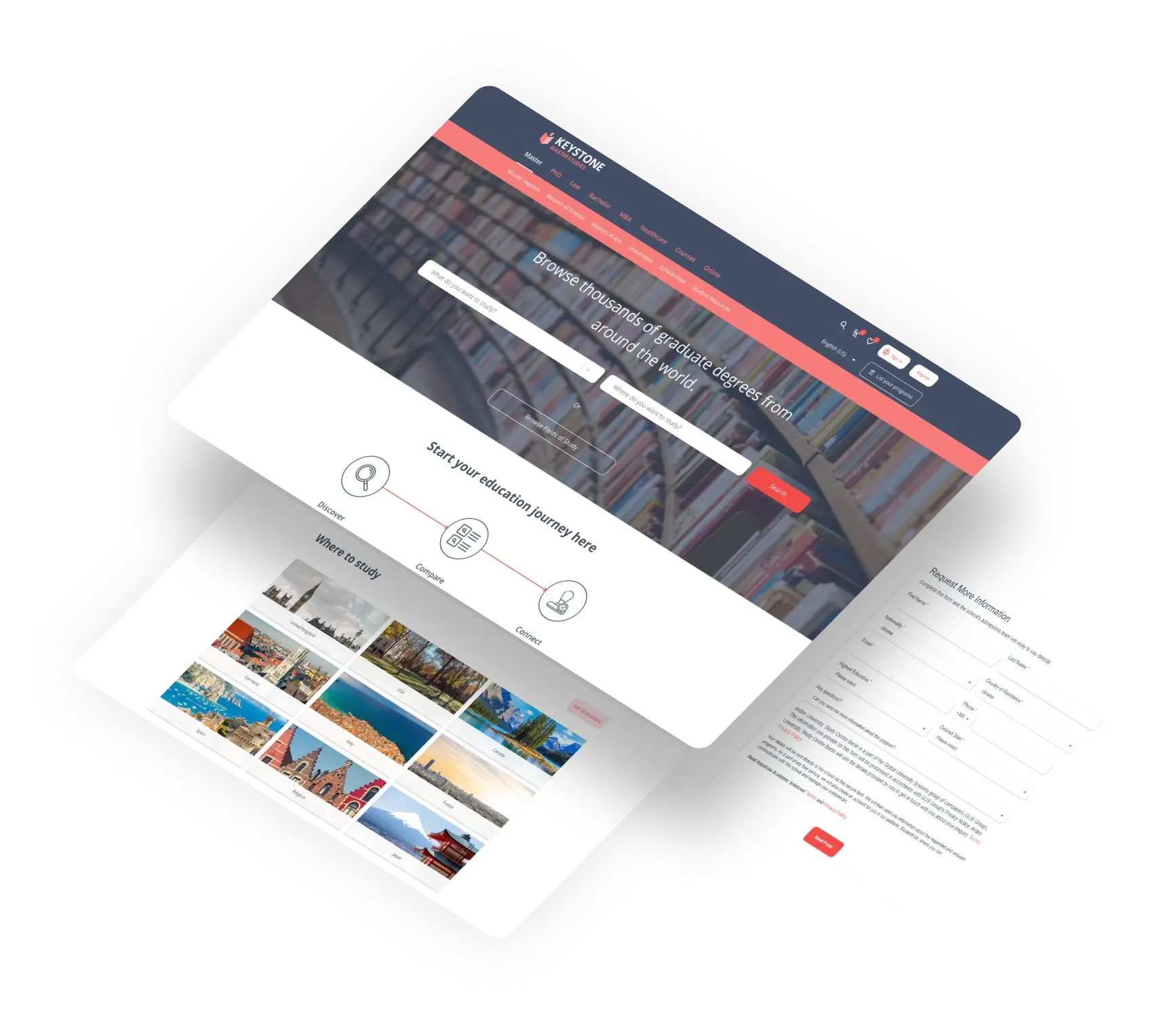
Keystone, Unpakt, Evolv, Arctype — ces entreprises et bien d’autres ont exploité notre expertise en tests web pour gagner l’amour des clients grâce à des expériences fluides et soignées.
Discutons si vous recherchez un partenaire de test logiciel pour renforcer vos efforts QA. Nous serions ravis de mettre nos compétences à profit pour vous aider à vous développer.
Découvrez comment nous avons aidé Keystone
à améliorer le flux utilisateur et la conversion
en éliminant les bugs UI critiques