
Vos tests fonctionnels sont concluants. Les tests unitaires sont réussis. Vous déployez vendredi. Lundi matin, la file d’attente du support est saturée : la page de tarification est inaccessible sur Safari, le bouton de paiement est masqué par une bannière promotionnelle sur mobile et la fenêtre modale des paramètres est tronquée sur tablette.
Tous les tests ont été réussis. Personne n’a vérifié à quoi ressemblait réellement la page après la modification.
C’est précisément l’écart entre « fonctionne correctement » et « a l’air correct » que les tests de régression visuelle visent à combler. Ils comparent des captures d’écran de votre interface utilisateur avant et après les modifications du code et signalent les différences : décalages de mise en page, incohérences de couleurs, vues réactives défectueuses, problèmes d’index Z.
Les bugs visuels comptent parmi les problèmes de qualité les plus sournois, car ils ne génèrent aucune erreur et ne font échouer aucun test. Ils érodent silencieusement la confiance des utilisateurs, font chuter les taux de conversion et génèrent des demandes d’assistance que personne ne peut reproduire d’un point de vue fonctionnel.
Cette liste de contrôle est basée sur notre expérience de test de plus de 300 produits, dont des applications avec plus de 600 intégrations sur trois plateformes de bureau. Aucun argumentaire de vente. Juste ce qui fonctionne.
Ce que les tests de régression visuelle détectent (et que les tests fonctionnels ne détectent pas)
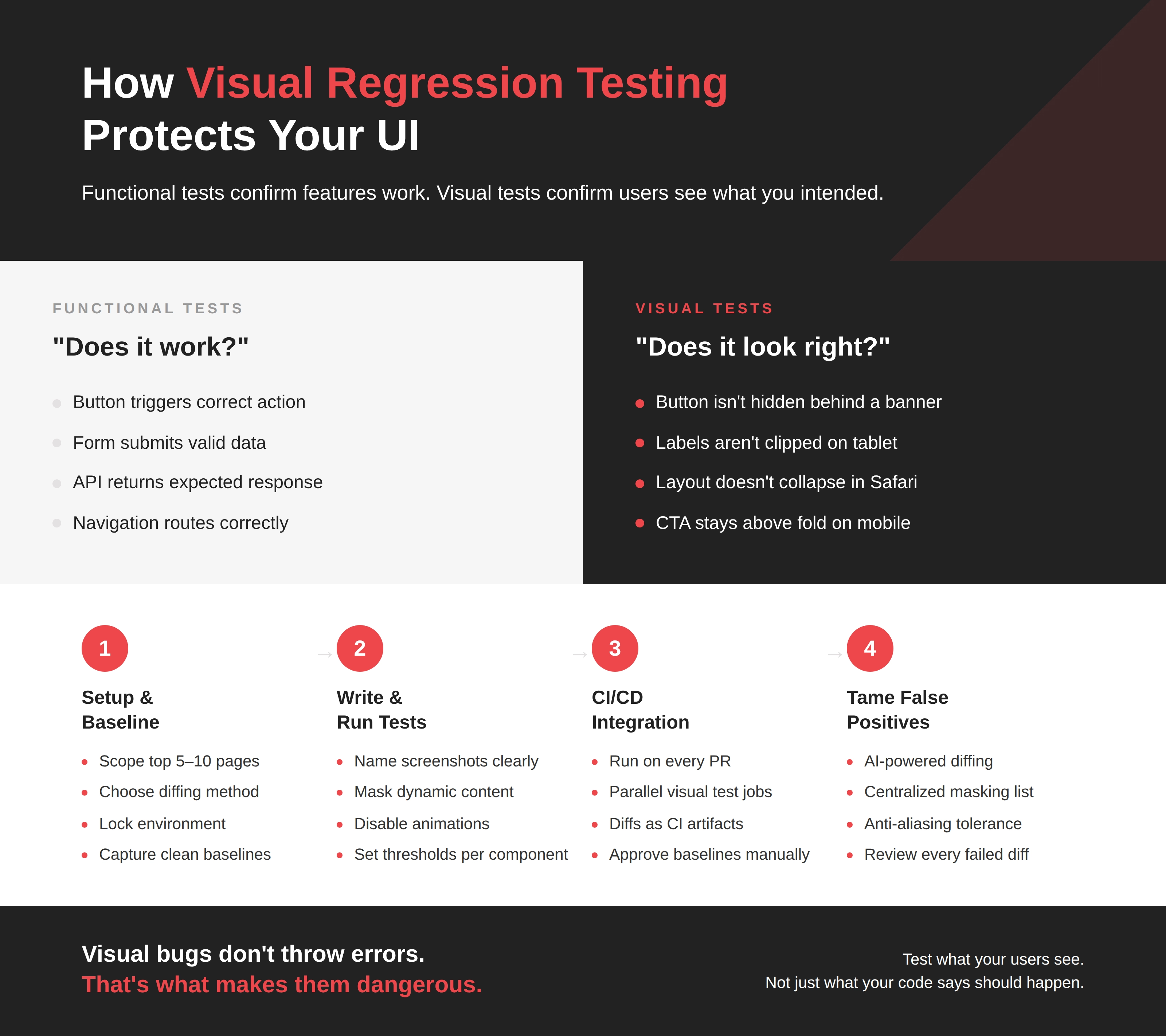
Les tests fonctionnels vérifient le comportement. Cliquer sur un bouton : l’action attendue se produit-elle ? Les tests visuels posent une question différente : la page s’affiche-t-elle correctement après l’action effectuée ?
Voici ce qui passe systématiquement entre les mailles du filet des tests fonctionnels :
- Des problèmes de mise en page surviennent. Une modification CSS d’un composant partagé provoque discrètement une rupture de marge sur toutes les étiquettes de formulaire, et ce, sur 40 pages. Les formulaires sont toujours soumis. Les tests sont concluants. Les utilisateurs constatent un affichage catastrophique.
- Des différences d’affichage entre navigateurs. Une mise en page parfaitement nette sous Chrome s’affiche de manière illisible sous Safari. Une police est affichée 2 pixels plus haute sous Windows que sous macOS, ce qui place un bouton d’appel à l’action en dessous de la ligne de flottaison.
- Problèmes d’index Z et de chevauchement. Un bouton existe, il est cliquable et renvoie la réponse attendue, mais il est invisible derrière un autre élément. Les tests fonctionnels le détectent, mais pas les utilisateurs.
- Points de rupture adaptatifs. Une grille de cartes fonctionne correctement à 1440 px, mais s’empile incorrectement à 768 px. Aucun test ne le détecte, sauf si vous prenez des captures d’écran sur plusieurs écrans.
Nous l’avons constaté de visu lors du développement de Station, une application de bureau unifiant plus de 670 applications web au sein d’une interface unique. Avec plus de 600 intégrations sur Windows, macOS et Ubuntu, la cohérence visuelle représentait un défi quotidien. Chaque nouvelle intégration risquait d’entraîner des problèmes d’affichage ; nous avons donc effectué des tests de régression complets sur les trois plateformes dans des délais très courts, d’un à deux jours seulement. Conclusion : sans contrôles visuels systématiques, les régressions s’insinuent plus vite qu’on ne peut écrire les cas de test.
Quand les tests de régression visuelle sont superflus : si vous êtes au tout début de votre MVP et que l’interface utilisateur change quotidiennement, ou si vous avez un site marketing statique mis à jour deux fois par an, la charge de travail liée à la maintenance des configurations de référence n’est peut-être pas justifiée. En toute franchise, une vérification manuelle ponctuelle est parfois plus rapide.
La liste de contrôle
Vous trouverez ci-dessous la checklist que nous avons peaufinée au fil de centaines de projets. Elle se concentre sur l’aspect visuel ; pour une vue d’ensemble complète incluant les vérifications fonctionnelles, de performance et de sécurité, consultez notre checklist de tests de sites web. Elle est organisée en quatre phases : configuration, exécution des tests, intégration CI/CD et gestion des faux positifs. Adaptez-la à votre environnement : les principes sont indépendants des outils utilisés.
Configuration et ligne de base
Avant même de rédiger un seul test visuel, assurez-vous de maîtriser les bases. Négliger cette étape est la raison pour laquelle la plupart des équipes abandonnent les tests visuels automatisés au bout de trois mois.
- Définissez d’abord votre périmètre. Ne cherchez pas à tout capturer dès le premier jour. Commencez par 5 à 10 pages à fort trafic et les parcours utilisateurs critiques (connexion, paiement, tableau de bord). Élargissez votre périmètre une fois que votre équipe maîtrise le processus de révision.
- Choisissez votre méthode de comparaison. Trois options s’offrent à vous : la comparaison pixel par pixel (détecte tout, mais génère du bruit), la comparaison basée sur le DOM (structurelle, mais ne détecte pas les variations de couleur subtiles) et la comparaison par IA (filtrage intelligent, mais coûteuse). Pour la plupart des équipes en 2026, la comparaison par IA représente le meilleur compromis.
- Choisissez votre outil. Plus de détails ci-dessous, mais en résumé : la fonction intégrée `toHaveScreenshot()` de Playwright est idéale pour les équipes qui recherchent une solution gratuite et rapide. Percy ou Applitools sont quant à eux recommandés pour les équipes ayant besoin de fonctionnalités à grande échelle et de comparaison par IA.
- Sécurisez votre environnement de test. Exécutez les tests visuels dans un conteneur Docker ou une machine virtuelle d’intégration continue dédiée. Le rendu des polices diffère entre Windows, macOS et Linux ; si votre environnement n’est pas stable, chaque exécution de test générera des erreurs. Tailles de fenêtre fixes, polices uniformes, rendu GPU désactivé.
- Capturez des captures d’écran de référence nettes. Désactivez les animations. Utilisez des données de test déterministes (pas d’avatars d’utilisateurs aléatoires, pas d’horodatage en temps réel). Une capture d’écran de référence réalisée avec du contenu dynamique est une référence trompeuse.
Rédaction et exécution de tests visuels
C’est durant cette phase que la plupart des équipes construisent soit quelque chose de maintenable, soit un système fragile et désorganisé qu’elles abandonneront en deux sprints.
- Nommez les captures d’écran de manière descriptive : checkout-desktop-1440.png, et non test1.png. Lorsqu’une modification échoue lors d’une revue de pull request, son nom doit indiquer clairement la cause et l’emplacement du problème.
- Masquez le contenu dynamique dès le départ. Créez une configuration partagée de sélecteurs à exclure pour tous les tests : horodatages, avatars d’utilisateurs, publicités, compteurs de données en temps réel, widgets de chat. Chaque élément dynamique non masqué représente un faux positif susceptible de faire perdre du temps à vos relecteurs.
- Désactivez les animations et transitions CSS avant la capture. Une capture d’écran prise en pleine animation échouera sans raison lors de la prochaine exécution.
- Définissez des seuils de défaillance par composant. Une différence de 0,01 % de pixels sur votre page de paiement mérite d’être examinée. La même différence sur un article de blog ? Probablement un problème d’anticrénelage. Ajustez les seuils en fonction de la criticité, et non globalement.
- Effectuez des tests sur au moins deux navigateurs et trois tailles d’écran. Chrome et Safari couvrent les principales différences de moteur de rendu (Blink vs WebKit). Tailles d’écran recommandées : 375 px (mobile), 768 px (tablette), 1440 px (ordinateur). Ces tests sont essentiels : les tests visuels multi-navigateurs permettent de détecter des bogues systématiquement ignorés par les suites de tests mono-navigateur.
Besoin de tests de compatibilité plus approfondis ? C’est un domaine à part entière. Et si votre produit s’adresse à des utilisateurs en situation de handicap, pensez également à tester avec des polices de grande taille et des thèmes à contraste élevé ; notre checklist d’accessibilité mobile détaille ces étapes.
Intégration CI/CD
Les tests visuels ont leur place dans votre pipeline, pas dans le terminal local d’un utilisateur. L’écosystème des tests visuels CI/CD est mature. Utilisez-le.
Effectuez des tests de régression visuelle sur chaque demande de fusion. Pas tous les soirs. Pas toutes les semaines. Sur chaque demande de fusion. Examiner une différence dans une demande de fusion prend cinq minutes. Déboguer un bug visuel en production vous coûte une journée de sprint complète, sans compter la perte de confiance de vos clients.
Séparez les tests visuels des tests fonctionnels. Les tests visuels sont plus lents, car ils prennent des captures d’écran, chargent les différences et attendent les résultats des comparaisons. Ne les laissez pas bloquer votre boucle de rétroaction des tests fonctionnels. Exécutez-les dans une tâche d’intégration continue parallèle.
Stockez les différences visuelles comme artefacts d’intégration continue. Votre relecteur doit pouvoir voir les images avant/après/différences directement dans la demande de fusion. S’il doit exécuter des tests en local pour constater les modifications, il ne le fera pas.
Les mises à jour des lignes de base nécessitent une approbation explicite. Ne jamais mettre à jour automatiquement les lignes de base lors d’une fusion. C’est l’erreur la plus fréquente que nous constatons. Si personne ne vérifie la modification, la ligne de base dérive et vous vous retrouvez à effectuer des tests sur une référence erronée.
Planifiez des tests visuels hebdomadaires en environnement de production. Combinez cela avec des tests de charge avant les déploiements majeurs, et vous couvrirez ainsi les risques de régression progressive et les défaillances soudaines. Les widgets tiers, les mises à jour de navigateurs et les modifications de CDN peuvent introduire des régressions sans que vous ayez à modifier votre code. Les tests planifiés permettent de les détecter.
Maîtriser les faux positifs
Si votre budget le permet, utilisez la comparaison basée sur l’IA. Des outils comme Percy et Applitools Eyes exploitent la vision par ordinateur pour analyser le contenu de la capture d’écran, et pas seulement les valeurs des pixels. Un moteur d’IA reconnaît un bouton comme tel : il fait la distinction entre un décalage significatif de la mise en page et une variation d’anticrénelage au niveau du sous-pixel. Les équipes qui passent de la comparaison pixel par pixel à la comparaison par IA constatent généralement une réduction de 40 à 60 % des faux positifs et du bruit lors des tests visuels.
Conservez une liste de masquage centralisée. Un fichier de configuration partagé répertorie tous les sélecteurs à ignorer : .timestamp, .user-avatar, .ad-banner, .live-counter, .chat-widget. Appliquez-la globalement à toutes les suites de tests de régression visuelle.
Définissez la tolérance d’anticrénelage. Les différences de rendu des polices entre les systèmes d’exploitation ne sont pas des bogues. Un threshold : 0.1 dans votre configuration de différences permet de gérer la plupart de ces différences sans masquer d’informations utiles.
Examinez chaque différence non validée. Si personne n’approuve ou ne rejette les modifications, les références se dégradent et l’outil perd de son utilité. Considérez les différences visuelles comme une revue de code : elles sont indispensables.
Outils de test visuel — Comparaison objective
Sans affiliation. Sans recommandation sponsorisée. Le marché des outils de test de régression visuelle a rapidement mûri ; voici ce qui a fait ses preuves sur des projets concrets.
Playwright `toHaveScreenshot()` : gratuit, intégré et sans infrastructure requise. Playwright a dépassé les 85 000 étoiles sur GitHub. Si votre équipe utilise déjà les tests de régression visuelle de Playwright, la comparaison de captures d’écran intégrée est la solution la plus rapide. Limite : comparaison au niveau des pixels uniquement, sans filtrage IA. Idéal pour les équipes disposant d’interfaces utilisateur stables et de moins de 50 pages clés.
Percy (BrowserStack) — Solution de comparaison de fichiers hébergée dans le cloud et basée sur l’IA, avec une offre gratuite généreuse (5 000 captures d’écran/mois). Intégration fluide avec GitHub et GitLab. L’agent de révision visuelle, lancé fin 2025, automatise davantage le tri. Idéal pour les équipes en pleine croissance qui ont besoin de captures d’écran multi-navigateurs sans gérer d’infrastructure.
Applitools Eyes — Le moteur visuel le plus puissant basé sur l’IA. Module complémentaire Storybook et plugin Figma pour la validation du design par rapport au code. Plus cher, mais l’IA visuelle réduit considérablement la charge de travail liée à la révision. Idéal pour les équipes d’entreprise où la cohérence de l’interface utilisateur est essentielle à l’image de marque.
BackstopJS — Logiciel libre, auto-hébergé et configurable. Génère des rapports HTML avec des comparaisons côte à côte. Idéal pour les sites et équipes marketing qui souhaitent un contrôle total sans dépendance au cloud.
Chromatic — Conçu spécifiquement pour Storybook. Si votre bibliothèque de composants est hébergée dans Storybook, Chromatic capture automatiquement chaque scénario sous forme de test visuel. Idéal pour les systèmes de conception et les équipes en charge des bibliothèques de composants.
Pour une vision plus globale de notre approche des tests automatisés pour tous types de projets, le principe reste le même : choisissez l’outil qui correspond à votre flux de travail, et non celui qui possède la meilleure page marketing.
Afficher ce que les utilisateurs voient réellement
Les tests fonctionnels vous indiquent que quelque chose fonctionne. Les tests visuels vous indiquent que l’interface est correcte. Les deux sont importants, mais seul l’un d’eux permet de détecter le bug qui masque votre bouton de paiement derrière une bannière sur Safari mobile.
La liste de vérification ci-dessus n’est pas théorique. C’est la méthode que nous utilisons systématiquement dans chaque projet. Les bugs visuels ne génèrent pas d’erreurs, et c’est précisément ce qui les rend dangereux.
Commencez petit. Choisissez cinq pages critiques. Mettez en place un environnement stable. Établissez des références. Effectuez des comparaisons sur chaque demande de fusion. Maîtrisez les faux positifs avant qu’ils ne démotivent votre équipe.
Vous perdez des clients à cause de problèmes d’affichage lors du déploiement ? Nous corrigeons les bugs visuels sur plus de 300 produits depuis 2015. Délais serrés ? Contactez-nous.
FAQ
Quelle est la différence entre les tests de régression visuelle et les tests fonctionnels ?
Les tests fonctionnels vérifient que les fonctionnalités fonctionnent comme prévu (clics, soumissions de formulaires, appels d’API). Les tests de régression d’interface utilisateur vérifient que l’interface s’affiche correctement après l’exécution de ces fonctionnalités. Un bouton peut réussir tous les tests fonctionnels tout en étant totalement invisible pour les utilisateurs à cause d’un bug d’index Z. Les deux types de tests sont nécessaires.
Quel est le meilleur outil de test de régression visuelle automatisé en 2026 ?
Cela dépend de votre équipe. La fonction intégrée `toHaveScreenshot()` de Playwright est la meilleure option gratuite. Percy (BrowserStack) est l’outil de test de régression visuelle le plus complet, avec comparaison par IA et infrastructure cloud. Applitools Eyes est leader en intelligence visuelle basée sur l’IA. BackstopJS est la meilleure option open source auto-hébergée.
Comment réduire les faux positifs dans les tests de régression visuelle ?
Quatre points essentiels : utiliser la comparaison basée sur l’IA plutôt que la simple comparaison pixel par pixel, maintenir une liste centralisée de masquage de contenu dynamique, définir des seuils d’échec par composant et imposer un processus de révision pour chaque comparaison non concluante. Sans cela, les suites de tests de régression visuelle automatisés génèrent tellement de bruit que les équipes cessent d’analyser les résultats.